
Baixar Tomato Animes para TV Box Android (Última Versão 2026)
Baixar Tomato Animes para TV Box é mais simples do que parece, e o resultado vale a pena. O app roda bem em dispositivos como Mi Box, Fire TV Stick e X96, com navegação pensada para controle remoto, reprodução em HD e acesso a episódios sem precisar de assinatura ou cadastro para começar.
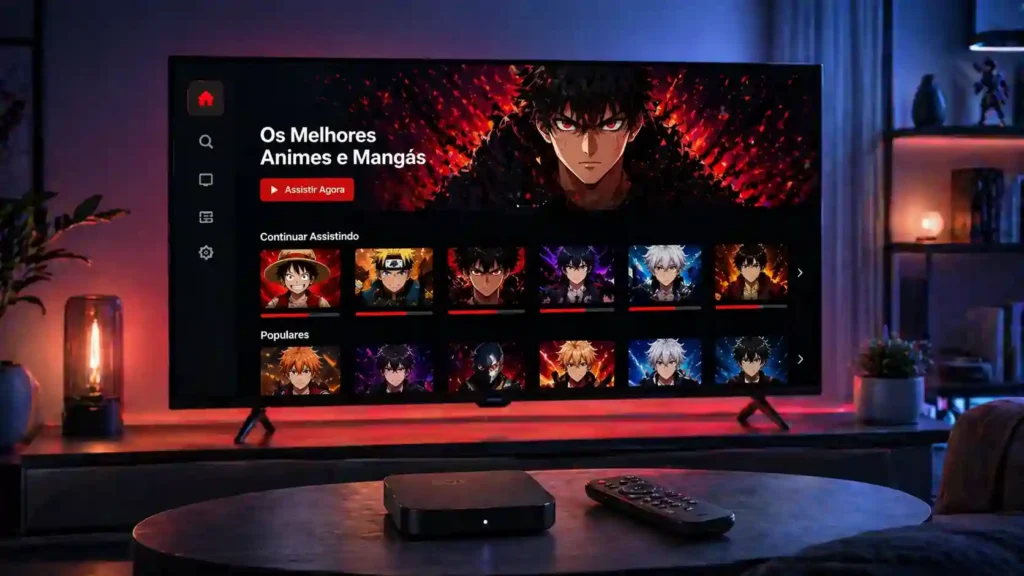
Por Que Mais Fãs de Anime Estão Migrando para Android TV Boxes
A maioria das pessoas que pensa em comprar uma nova TV para melhorar o streaming na verdade não precisa de uma TV nova. Elas precisam de uma caixa de R$150 conectada na TV que já possuem.
É exatamente isso que uma TV Box resolve. Sua televisão atual até mesmo uma de dez anos atrás se transforma em um dispositivo Android para streaming totalmente funcional no momento em que uma Android TV Box é conectada via HDMI. Sem nova compra, sem configuração complicada e sem mensalidade. E o processo de baixar Tomato Animes para TV Box é tão simples quanto instalar qualquer outro app no celular, só que na tela grande da sua sala.
Uma coisa importante para saber antes de qualquer outra: nem toda TV Box funciona da mesma forma e existe uma opção popular que simplesmente não funciona para instalação de APK. Xiaomi Mi Box S e Amazon Fire TV Stick lidam com isso sem problemas. Roku usa um sistema operacional completamente diferente que bloqueia arquivos APK por padrão. Se você tem uma Smart TV Samsung ou LG em casa, o processo é diferente confira nosso guia específico do Tomato Animes para Smart TV antes de continuar.
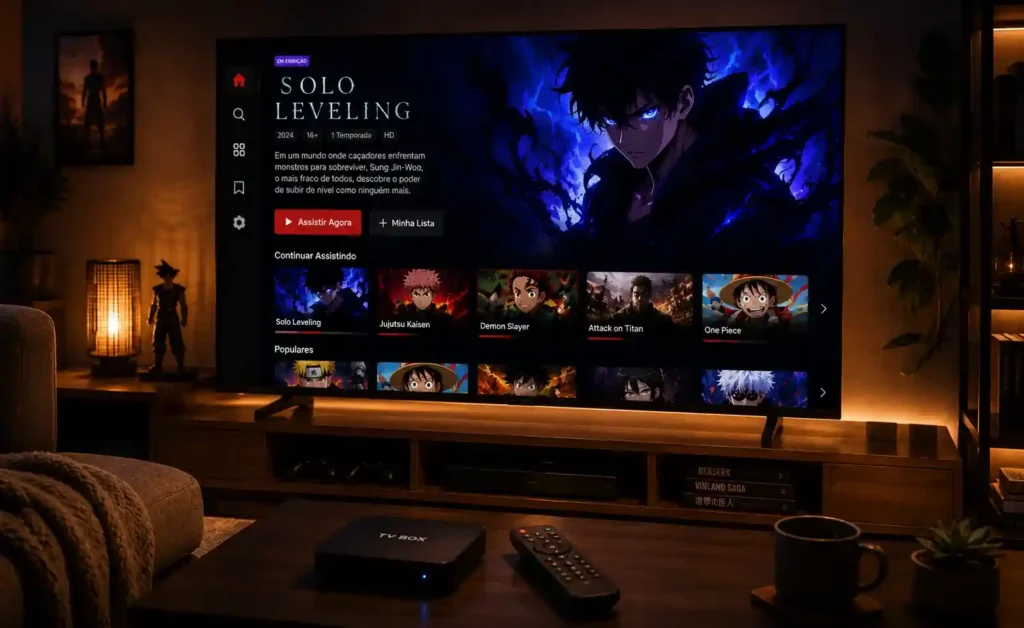
Como Baixar Tomato Animes para TV Box em Qualquer Android
A configuração normalmente leva menos de 10 minutos e depois disso sua TV Box funciona praticamente como um celular Android feito para a tela grande.
Método 1 Downloader App
Funciona em Fire TV Stick, Xiaomi Mi Box, MXQ Pro e em todas as Android TV Boxes padrão.
- Abra a Google Play Store na sua TV Box
- Pesquise por Downloader e instale o aplicativo com o ícone laranja
- Vá para Configurações → Segurança → Instalar Aplicativos Desconhecidos e ative a permissão para o Downloader
- Abra o Downloader e digite tomateanimes.com no campo de URL
- Encontre o botão de download para TV Box no site
- Quando o download terminar o arquivo deve ter 120 MB toque em Instalar
- Abra o Tomato Animes na sua lista de aplicativos
Método 2 Pen Drive USB
Algumas TV Boxes mais simples têm dificuldade com downloads pelo navegador ou conexões de internet instáveis por isso muitos usuários preferem instalar o APK diretamente por um pen drive USB.
- No seu PC, baixar Tomato Animes para TV Box diretamente em tomateanimes.com é o primeiro passo.
- Copie para um pendrive formatado em FAT32
- Conecte na porta USB da sua TV Box
- Abra o Gerenciador de Arquivos ou instale o ES File Explorer pela Play Store caso não tenha nenhum
- Vá até o pendrive e toque no arquivo Tomato APK
Se tudo foi instalado corretamente sua TV Box agora deve parecer visivelmente mais rápida do que a maioria dos aplicativos nativos de Smart TV.
TV Box vs Smart TV A Diferença Real
A maioria das pessoas pensa que isso se resume à qualidade de imagem ou suporte de aplicativos, mas a diferença real aparece depois de alguns anos de uso diário.
As Smart TVs ficam mais lentas com o tempo. O processador e a memória RAM são definidos na fabricação. Uma Samsung QLED de 2019 rodando seu sistema nativo em 2026 fica visivelmente lenta, não porque o painel perdeu qualidade, mas porque o software continuou recebendo atualizações em um hardware que nunca foi projetado para acompanhar esse ritmo.
Uma TV Box substitui o cérebro sem substituir a TV. Quando ela ficar lenta daqui a dois anos você gasta R$150 em uma nova TV Box em vez de R$3.000 em uma televisão nova. Esse é o verdadeiro argumento, não uma lista de recursos. Se você já tem uma Smart TV em casa e quer instalar o Tomato Animes nela, o processo é um pouco diferente do que em uma TV Box confira nosso guia de instalação do Tomato Animes na Smart TV para seguir os passos corretos para o seu dispositivo.
| O Que Importa | Smart TV | Android TV Box |
| Instalação de APK | Bloqueado em Samsung e LG | Padrão em todas as Android TV Boxes |
| Desempenho ao longo do tempo | Perde desempenho com atualizações | Troque a TV Box e mantenha a TV |
| Suporte ao Tomato Animes | Depende totalmente da marca | Consistente em todas as TV Boxes |
| Custo para atualizar | Nova televisão | R$100 a R$300 em uma nova TV Box |
| Portabilidade | Fixa na parede | Leve para qualquer lugar |
Best Android TV Boxes for Tomato Animes in 2026
Most “best TV Box” lists are built around affiliate commissions. These are the devices anime fans in Brazil actually keep using because they install APKs properly, stream smoothly over long sessions, and don’t become frustrating after a few months of updates.
Xiaomi Mi Box S
A opção mais estável especificamente para Tomato Animes. Usa Android TV nativo mais limpo e rápido do que o Android genérico presente na maioria das TV Boxes baratas. Custa mais, mas é uma das poucas opções que não reduz desempenho após 40 minutos de reprodução contínua.
Amazon Fire TV Stick 4K
Conecta diretamente na sua porta HDMI sem necessidade de cabos. Rápido, portátil e o método do aplicativo Downloader funciona perfeitamente em todos os modelos Fire Stick. O Fire OS funciona de forma um pouco diferente do Android padrão, mas nada que afete a instalação ou reprodução do Tomato Animes.
MXQ Pro 4K
A TV Box mais popular e econômica do Brasil. Funciona bem mas defina a qualidade padrão para 720p desde o início. O processador tem dificuldade com 1080p nos horários de pico e a redução de desempenho por aquecimento começa por volta dos 30 minutos. Um 720p estável em uma tela grande é muito melhor do que um 1080p travando o tempo todo.
Roku Saiba Disso Antes de Comprar
Roku usa Roku OS, não Android. A instalação de APK não é possível nem pelas configurações nem por qualquer outro método alternativo. Se você possui um Roku o espelhamento de tela pelo celular é a única opção. Para um setup dedicado ao Tomato Animes o Roku não é o dispositivo ideal.
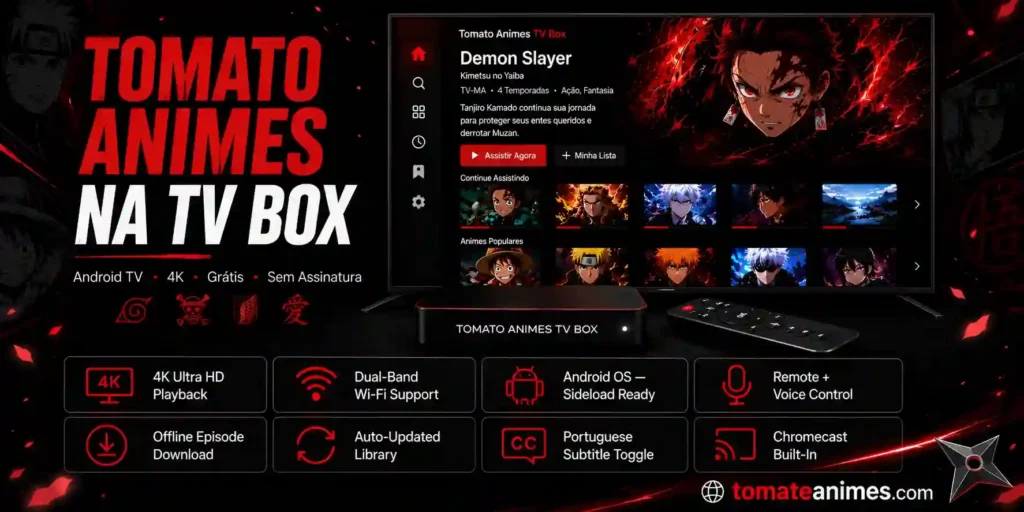
Navegando com um Controle Remoto
A maioria dos controles de Android TV Box parece confusa nos primeiros minutos, mas depois que você entende os comandos básicos navegar pelos animes se torna surpreendentemente rápido no sofá.
Os controles padrão de TV Box funcionam bem depois que você entende como eles funcionam. O d-pad o círculo direcional é usado para navegar pelos menus. O botão central seleciona as opções. Se você encontrar um elemento que o d-pad não consegue alcançar procure pelo Modo Mouse no controle remoto. Ele coloca um cursor na tela que pode ser movido com o d-pad permitindo clicar em qualquer item.
Para quem assiste anime regularmente em uma TV Box um air mouse sem fio vale facilmente os R$40 a R$80 que custa. Ele se conecta via USB funciona imediatamente e torna a busca por títulos específicos e a navegação entre episódios muito mais rápida. Digitar texto usando um controle remoto comum é a parte mais frustrante da experiência com TV Box. O air mouse elimina isso completamente.
Obtendo a Melhor Qualidade de Imagem e Áudio
A maioria dos controles de Android TV Box parece confusa nos primeiros minutos, mas depois que você entende os comandos básicos navegar pelos animes se torna surpreendentemente rápido no sofá.
Use Ethernet em vez de WiFi se a porta estiver disponível. A maioria das TV Boxes possui uma porta RJ45 na parte traseira. Conexões cabeadas eliminam a variação de latência que causa buffering no meio dos episódios especialmente durante os horários de pico entre 20h e 23h nos provedores brasileiros.
Verifique o seu cabo HDMI. Cabos HDMI 1.4 mais antigos têm limite de 10.2 Gbps de largura de banda insuficiente para conteúdo 4K HDR. Se você estiver assistindo em 4K e as cores parecerem lavadas ou incorretas troque por um cabo HDMI 2.0. Custa menos de R$30 e a diferença é imediata.
Desative as miniaturas em alta resolução nas configurações do Tomato Animes se sua TV Box parecer lenta durante a navegação. O aplicativo carrega as capas de todos os títulos do catálogo enquanto você rola a tela e em uma TV Box básica com pouca RAM isso sozinho já causa lentidão que não tem relação com a velocidade da internet. Desativar essa opção deixa a navegação visivelmente mais rápida sem afetar a qualidade da reprodução.
Problemas Comuns em Android TV Box e as Correções Que Realmente Funcionam
Aplicativo Mostra “Não Está Respondendo”
Vá para Configurações da TV Box → Aplicativos → Tomato Animes → Limpar Cache. Isso remove arquivos temporários sem apagar sua lista ou conta. Faça isso antes de qualquer outra coisa resolve a maioria dos travamentos e erros de não resposta em menos de 30 segundos.
Imagem Esticada ou Muito Grande
Entre nas configurações de tela da TV Box e defina a resolução para Auto ou 1080p manualmente. Algumas TV Boxes usam uma resolução que não combina com o painel nativo da TV causando imagem esticada ou partes da tela cortadas. Ajustar manualmente corrige isso permanentemente.
Vídeo Travando ou Perdendo Qualidade
Troque os servidores dentro do player do Tomato primeiro se o Servidor 1 estiver lento o Servidor 2 ou 3 normalmente resolve o buffering sem alterar nenhuma configuração. Se continuar reduza de 1080p para 720p. Em conexões abaixo de 10 Mbps o 720p funciona de forma estável enquanto o 1080p trava. Também conecte via Ethernet se sua TV Box tiver essa porta.
Controle Remoto Não Clica em Certos Botões
Ative o Modo Mouse no controle remoto a maioria dos controles de TV Box possui um botão dedicado para isso. Ele coloca um cursor clicável na tela. Se o seu controle não tiver Modo Mouse conecte um mouse USB diretamente. Funciona imediatamente em qualquer TV Box com porta USB e consegue clicar em todos os elementos do aplicativo sem exceç
“Conteúdo Não Disponível na Sua Região”
O servidor detectou um IP fora do Brasil. Conecte a um servidor brasileiro no ProtonVPN versão gratuita sem necessidade de cartão de crédito antes de abrir o aplicativo. O erro desaparece imediatamente sem qualquer outra alteração.
Aplicativo Não Abre de Forma Alguma
Verifique primeiro o armazenamento disponível. O aplicativo precisa de pelo menos 500 MB de armazenamento interno livre para iniciar. Se a TV Box estiver cheia desinstale algo antes de tentar novamente. Se o armazenamento estiver normal vá para Configurações → Aplicativos → Tomato Animes → Limpar Cache e Limpar Dados e depois abra novamente.
É Seguro Instalar o Tomato Animes em uma TV Box?
Baixar Tomato Animes para TV Box é seguro desde que você use o site oficial. O verdadeiro problema são os sites falsos criados em torno do nome dele.
Duas coisas identificam sites falsos imediatamente. O verdadeiro Tomato Animes v1.4.3 APK tem 196 MB. Sites oferecendo versões com 13 MB, 25 MB ou 40 MB estão distribuindo instaladores modificados pequenos arquivos que baixam malware real depois da execução. Segundo ponto o Tomato Animes não possui arquivo executável. Ele é exclusivamente Android e sempre em formato APK. Qualquer site oferecendo uma versão .exe está distribuindo algo completamente diferente.
O aviso de “Fontes Desconhecidas” durante a instalação é um comportamento padrão do Android para qualquer aplicativo instalado fora da Play Store. Não é um alerta específico deste aplicativo é apenas a forma como o Android lida com arquivos instalados manualmente. Você pode ignorar esse aviso com segurança se o arquivo veio de tomateanimes.com
Perguntas Que a Maioria dos Usuários Faz Depois de Instalar o Tomato Animes
Uma Configuração para Alterar Imediatamente Após a Instalação
Abra as configurações de vídeo do Tomato Animes e defina manualmente a qualidade padrão de streaming para 1080p. O aplicativo às vezes detecta uma TV Box e usa uma configuração mais conservadora na primeira inicialização especialmente em dispositivos mais baratos como o MXQ Pro.
Usuários do MXQ Pro especificamente: definam a qualidade padrão para 720p. Um 720p estável em uma tela grande é muito melhor do que um 1080p travando. Na distância normal de visualização em uma TV de 40 polegadas ou maior a diferença é realmente difícil de perceber.
Usuários do MXQ Pro especificamente: definam a qualidade padrão para 720p. Um 720p estável em uma tela grande é muito melhor do que um 1080p travando. Na distância normal de visualização em uma TV de 40 polegadas ou maior a diferença é realmente difícil de perceber.