Baixar Tomato Animes para PC Windows 11/10 (Última Versão 2026)
Aproveite animes em uma tela maior com melhores controles, navegação mais rápida e qualidade HD cristalina. O Tomato Animes para PC transforma seu computador Windows na configuração definitiva para streaming de animes, grátis e fácil de usar.
Por que o PC muda a experiência
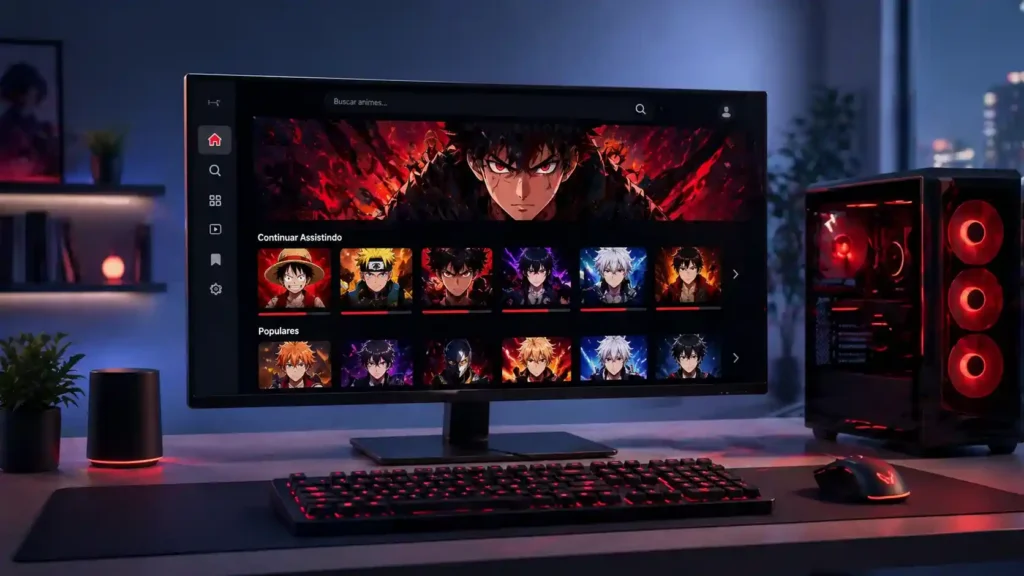
Quem decide baixar Tomato Animes para PC logo percebe que o celular não falha nos animes porque a tela é pequena. Ele falha porque, após 40 a 55 minutos de streaming em 1080p, o processador começa silenciosamente a reduzir o desempenho para proteger a bateria. Quedas de frames, pequenos travamentos e perda de qualidade exatamente no momento em que uma luta de Demon Slayer ou uma cena de Attack on Titan exige desempenho máximo.
Um computador não tem bateria para proteger. Sem limitação de desempenho. Um monitor 1080p de 24 polegadas também oferece cerca de 4× mais área visível de pixels do que a tela de um celular e é aí que todos aqueles detalhes de animação de fundo em Frieren ou Haikyuu realmente se tornam visíveis.
Assistir Anime no Celular vs. PC: A Comparação Sincera
A maioria das pessoas escolhe um dispositivo por hábito, não porque realmente comparou os dois. Veja como essa diferença aparece na prática.
A Diferença do PC
Um monitor padrão de 24 polegadas oferece cerca de 4× mais área visível de tela do que a tela de um celular comum, e para animes especificamente, essa diferença importa mais do que em qualquer outro tipo de conteúdo.
Anime conta sua história através dos cenários, da arquitetura em Violet Evergarden, da construção de mundo atmosférica em Frieren e da iluminação em Jujutsu Kaisen Season 2, e tudo isso existe em detalhes que uma tela pequena simplesmente comprime. No PC não há limite térmico, bateria para proteger nem processador reduzindo o desempenho no meio do arco. O primeiro minuto parece idêntico à terceira hora.
A Realidade do Mobile
Assistir anime no celular funciona e, para deslocamentos, salas de espera ou um episódio rápido antes de dormir, ele dá conta do recado. Mas uma tela de 6 polegadas foi feita para rolar redes sociais e enviar mensagens, não para perceber os detalhes visuais de Frieren ou as reações da torcida em Haikyuu.
O problema maior que a maioria das pessoas nunca percebe é o thermal throttling: depois de cerca de 45 minutos de streaming em 1080p, a maioria dos celulares Android reduz automaticamente o desempenho do processador para proteger a bateria. O resultado são quedas de frames e perda de qualidade normalmente bem na hora em que o episódio fica interessante. Se mesmo assim você prefere assistir no celular, confira nosso guia de instalação do Tomato Animes no Android para configurar tudo do jeito certo.
Seu PC Realmente É Compatível?
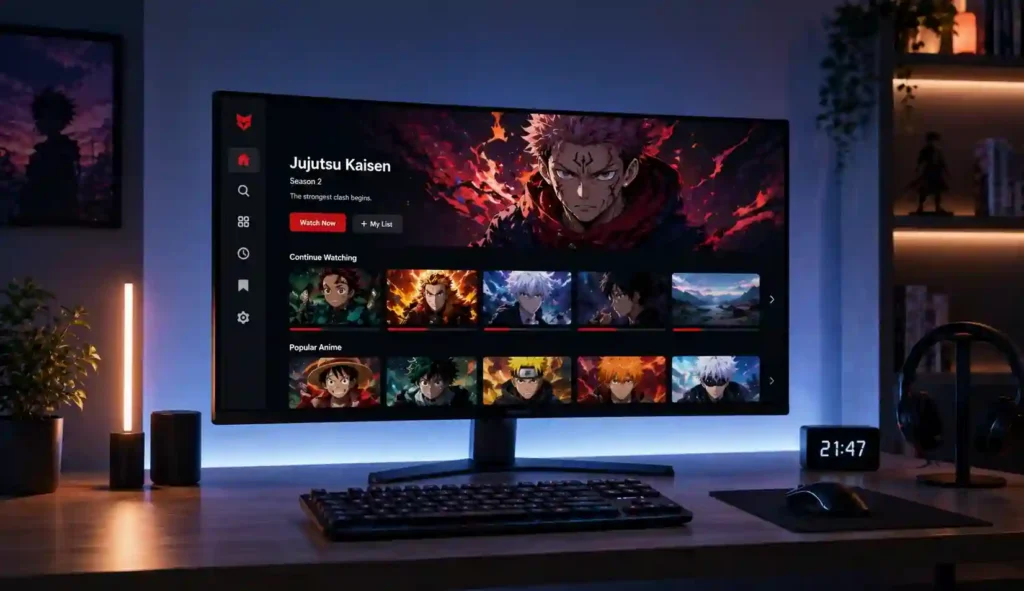
Provavelmente sim. Os requisitos de especificação abaixo pertencem ao emulador e não ao aplicativo. O Tomato Anime v1.4.3 é um aplicativo Android leve. Um notebook intermediário de 2016 consegue transmitir em 1080p sem esforço. O que realmente utiliza o hardware do seu computador é o emulador que executa o aplicativo.
| Component | Minimum | Recommended (4K) |
| OS | Windows 8 64-bit | Windows 10 or 11 64-bit |
| CPU | Intel Core i3-6100 | Intel Core i5-10400 or AMD Ryzen 5 3600 |
| RAM | 4 GB | 12 GB |
| GPU | Intel HD 520 | NVIDIA GTX 1050 / AMD RX 560 |
| Armazenamento | 2 GB grátis | SSD recomendado |
Duas coisas que a tabela não informa: se o seu notebook usa memória compartilhada da GPU, subtraia de 1 a 2 GB da sua RAM disponível antes mesmo do emulador abrir. E se você tiver menos de 4 GB de RAM no total, nenhum emulador oferecerá uma experiência realmente assistível esse é o limite mínimo real, não apenas uma recomendação.
Qual Emulador Usar em 2026
Todo site faz uma comparação entre BlueStacks, LDPlayer e NoxPlayer usando uma tabela cheia de marcações. Esse formato existe porque é fácil de produzir, não porque realmente ajuda alguém a decidir. A verdadeira diferença entre esses emuladores Android só aparece em condições específicas e é exatamente isso que este guia aborda.
Here is the actual decision:
BlueStacks 10
Para qualquer PC padrão com 8 GB de RAM ou mais, o BlueStacks 10 é a única versão que vale a pena instalar em 2026.
Baixe diretamente do bluestacks.com, arraste seu APK para a janela e tudo estará pronto em menos de três minutos. Ignore completamente o BlueStacks 5 porque ele não recebe mais atualizações de renderização de vídeo, o que significa reprodução com falhas no Crunchyroll, Netflix e na maioria dos aplicativos modernos de anime.
LDPlayer 9
Se o seu computador for mais antigo ou tiver menos de 8 GB de RAM, o BlueStacks parecerá pesado antes mesmo de você abrir um aplicativo.
O LDPlayer 9 consome cerca de 800 MB em repouso, enquanto o BlueStacks usa aproximadamente 1,5 GB. Essa diferença de 700 MB é o que separa uma reprodução fluida de travamentos constantes em um sistema limitado. Os mesmos aplicativos de anime, a mesma qualidade de streaming e metade do consumo de memória.
NoxPlayer
O NoxPlayer não é um emulador de uso geral e nem tenta ser. Ele existe para um único propósito: mangá, e faz isso melhor do que quase qualquer outra opção disponível.
O modo retrato é exibido corretamente, o remapeamento de teclado funciona sem soluções improvisadas e aplicativos pesados em imagens como MangaPlus e Shonen Jump carregam sem problemas. Baixe apenas pelo bignox.com. Instaladores de NoxPlayer de terceiros têm um histórico bem documentado de incluir adware, algo que a maioria dos guias nunca menciona.
Como Instalar o Tomato Animes no PC Corretamente em 2026
Um passo errado durante a instalação pode quebrar toda a configuração. Aqui está o processo que realmente funciona e o motivo pelo qual a maioria dos guias erra nisso:
- Baixar diretamente do BlueStacks oficial site, evite mirrors de terceiros ou sites de download não oficiais.
- Execute o instalador e aguarde de 2 a 3 minutos na primeira inicialização para que o BlueStacks seja configurado completamente.
- Baixar o Tomato Anime v1.4.3 APK da fonte oficial em tomateanimes.com.
- Arraste o arquivo APK diretamente para a janela aberta do BlueStacks. A instalação começa automaticamente.
- Se o Windows Defender mostrar um aviso de “aplicativo desconhecido”, clique em Permitir. Esse é um comportamento padrão para APKs instalados manualmente e não representa um risco de segurança.
- Abra o Tomato Animes na tela inicial do BlueStacks e comece a assistir.
O Método WSA Execute o Tomato Animes como um Aplicativo Nativo do Windows 11
O Windows Subsystem for Android executa o Tomato Animes nativamente no Windows 11 sem emulador, sem processos em segundo plano e usando menos RAM que o BlueStacks. O aplicativo aparece no menu Iniciar como o Chrome ou o Word.
A configuração demora mais do que em um emulador. Se você assiste regularmente, faça isso uma vez e depois não precisará se preocupar mais.
- Ative o Modo Desenvolvedor. Abra Configurações → Privacidade e Segurança → Para Desenvolvedores e ative o Modo Desenvolvedor. Isso é obrigatório porque o WSA não aceita APKs instalados manualmente sem essa opção ativada.
- Ative a Plataforma de Máquina Virtual. Pesquise por “Ativar ou desativar recursos do Windows” no menu Iniciar, marque a opção Plataforma de Máquina Virtual e reinicie o computador. Ignorar a reinicialização faz com que o subsistema falhe silenciosamente na primeira inicialização.
- Baixar o pacote WSA. Vá ao GitHub e procure por WSABuilds by MustardChef. Baixe especificamente a versão marcada para Windows 11 porque as versões mais antigas não oferecem mais suporte à instalação atual de APKs manualmente após as mudanças da Amazon Appstore em 2025.
- Execute o instalador. Extraia a pasta baixada, clique com o botão direito em Run.bat e selecione Executar como administrador. Uma janela do terminal fará todo o processo automaticamente. Quando ela fechar, seu subsistema Android estará totalmente instalado.
- Sideload do APK. Clique com o botão direito no Tomato Anime APK → Abrir com → Android Subsystem. A instalação leva menos de 30 segundos.
- Fixe na barra de tarefas. O Tomato Animes agora aparecerá no menu Iniciar como um aplicativo nativo do Windows. Clique com o botão direito e fixe na barra de tarefas ele abre exatamente como o Chrome ou qualquer outro programa do seu computador.
Quando algo dá errado — soluções que realmente funcionam
O vídeo trava ou perde quadros Abra as configurações do seu emulador, vá para a aba Performance e defina a alocação de CPU para pelo menos 4 núcleos. Se a sua máquina tiver 8 GB de RAM ou mais, dê ao emulador 4 GB. Ainda travando? Troque o renderizador gráfico — hardwares mais antigos geralmente rodam com mais estabilidade em DirectX, enquanto máquinas mais novas têm melhor desempenho com OpenGL ou Vulkan. Uma única mudança de configuração normalmente resolve.
O som está fora de sincronização Isso quase sempre é um problema de tempo do emulador, não do Tomato Animes. Feche o emulador completamente, reabra e inicie o episódio do zero. Se continuar acontecendo em streams 1080p, reduza para 720p a diferença de latência entre áudio e vídeo diminui significativamente em resolução mais baixa.
Mensagem “servidor ocupado” durante a reprodução Troque de Wi-Fi para Ethernet. Provedores brasileiros frequentemente direcionam o tráfego por nós congestionados nos horários de pico e uma conexão com fio estabiliza a latência o suficiente para resolver. Se o problema persistir, abra a ferramenta de seleção de servidor dentro do aplicativo no player de vídeo e mude manualmente para um servidor menos carregado.
Tela preta com áudio reproduzindo O decodificador de hardware do seu emulador não está lidando com o codec de vídeo. Vá para as configurações de vídeo do Tomato Animes e mude para decodificação por software. A reprodução pode ficar limitada a 720p, mas o vídeo vai rodar que é o que importa.
Atalhos de teclado que melhoram o uso no PC
O emulador oferece acesso ao teclado que o celular não oferece. Alguns mapeamentos que vale a pena conhecer:
Atalhos de teclado A maioria dos aplicativos de streaming no PC ignora completamente a entrada do teclado. Tomato Animes não. A barra de espaço pausa e retoma sem tocar no mouse. F coloca o episódio em tela cheia instantaneamente, sem menu, sem atraso, apenas o anime preenchendo todo o seu monitor. A leitura de mangá é a que mais se beneficia. A navegação por página com teclas de seta é muito mais confortável do que deslizar na tela, especialmente em sessões longas onde o cansaço dos dedos na tela do celular se torna um fator real.
Multitarefa É aqui que o PC se diferencia completamente do celular. Tomato Animes rodando através do BlueStacks 10, LDPlayer 9 ou do Windows Subsystem for Android se comporta como qualquer aplicativo nativo do Windows. Fixe na metade da tela, mantenha o Discord, um navegador ou um segundo monitor ativo ao mesmo tempo. O anime continua rodando enquanto todo o resto funciona normalmente, sem trocar de aplicativo, sem interrupções, sem compromissos.
Suporte a controle BlueStacks 10 e LDPlayer 9 suportam entrada de controle padrão sem configuração adicional. Conecte um controle Xbox ou PlayStation, relaxe e navegue pelo Tomato Animes à distância em um monitor grande. É o único recurso que realmente reduz a diferença entre um setup de PC e um dispositivo dedicado de streaming. A maioria dos guias sobre Tomato Animes nem menciona que isso existe.
Solução de problemas do Tomato Anime no PC Apenas soluções reais
Sem conselhos genéricos. Cada solução abaixo aborda a causa real, não o sintoma.
Tela preta com áudio reproduzindo: Não atualize seus drivers ainda. Em 90% dos casos, isso é um problema de decodificador, não de driver.
Vá para as configurações de vídeo do Tomato Anime → mude de decodificação por hardware para decodificação por software. Se o vídeo reproduzir, esse era o problema. Você pode ficar limitado a 720p, mas funciona. Só mexa nos drivers da GPU se trocar os decodificadores não resolver.
Aplicativo travando no meio da sessão: Duas causas. Mantenha pelo menos 2 GB livres na unidade onde o seu emulador está instalado. Mais comumente, o emulador fica sem RAM porque a maioria dos emuladores define por padrão 2 GB de alocação, independentemente do que a sua máquina possui.
Vá para Configurações do emulador → Desempenho → aumente a alocação de RAM para 4 GB se a sua máquina tiver 8 GB ou mais. A maioria dos travamentos para imediatamente após essa única mudança.
Áudio fora de sincronização: Feche completamente o emulador inteiro, não apenas o aplicativo, reabra e reinicie o episódio. Isso resolve na maioria dos casos imediatamente.
Se continuar acontecendo em 1080p, reduza para 720p. A demanda de buffer em resolução mais baixa elimina o atraso de sincronização. Em uma distância normal de visualização em um monitor de 24 polegadas, a diferença visual é quase imperceptível.
Erro “Servidor ocupado”: Os servidores de streaming brasileiros atingem pico de congestionamento entre 20h e 23h no horário local. O Wi-Fi adiciona variabilidade de latência por cima disso. Mude para Ethernet, isso não aumenta a velocidade da sua conexão, mas a torna consistente o suficiente para um streaming estável.
Sem Ethernet? Use o seletor de servidor dentro do player de vídeo do Tomato para mudar para um servidor menos carregado sem fechar o episódio.
Conteúdo não disponível na sua região: O servidor detectou um endereço IP não brasileiro. O conteúdo não foi removido, é uma verificação de localização que o seu IP não passou.
Conecte-se a um servidor brasileiro usando ProtonVPN, a versão gratuita inclui o Brasil e não precisa de cartão de crédito. Abra o aplicativo após conectar e o erro desaparece.
É seguro baixar o APK do Tomato Anime no PC?
O aplicativo em si é limpo. O ecossistema ao redor dele não é.
Sites de download falsos usando o nome Tomato Anime aparecem nos resultados de busca junto com o verdadeiro, e a maioria das pessoas não consegue perceber a diferença até que algo dê errado. Duas coisas identificam um falso imediatamente.
Tamanho do arquivo: O APK real do Tomato Anime v1.4.3 tem aproximadamente 196 MB. Qualquer site que ofereça versões com 13 MB, 25 MB ou 40 MB está distribuindo um instalador reempacotado, um arquivo pequeno que baixa o malware real depois que você o executa. É assim que a maioria dos malwares relacionados a anime funciona em 2026
Tipo de arquivo: Tomato Anime é um aplicativo Android, ele existe apenas como APK. Não existe versão executável para Windows. Qualquer site que ofereça um arquivo .exe alegando ser o Tomato Anime está distribuindo outra coisa. Sem exceção.
Aviso de antivírus durante a instalação: Normal. O Windows sinaliza qualquer aplicativo instalado fora da Microsoft Store como desconhecido. Ignore isso apenas se você baixou de tomateanimes.com. Se o arquivo veio de qualquer outro lugar, leve o aviso a sério.
Você realmente precisa de uma VPN?: Apenas se você ver “Conteúdo não disponível na sua região.” Esse erro significa que o servidor detectou um IP não brasileiro. Conecte-se a um servidor brasileiro no ProtonVPN, a versão gratuita não exige cartão de crédito, e o erro desaparece.
Para streaming geral, ignore a VPN. Ela adiciona latência e piora o buffering, não melhora.
Perguntas comuns após a instalação
Uma última coisa antes de você começar
Após a instalação, vá para as configurações gráficas do seu emulador e altere o renderizador manualmente. A configuração padrão DirectX raramente é a ideal para a sua GPU.
Gráficos integrados Intel → DirectX
Série NVIDIA GTX → Vulkan
Série AMD RX → Vulkan
BlueStacks 10: Configurações → Gráficos → Renderizador
LDPlayer: Configurações → Gráficos → Motor de renderização
Leva 45 segundos. Resolve a maioria dos travamentos após a instalação sem mexer em mais nada. A maioria dos guias nunca menciona isso.
Baixe o Tomato Anime v1.4.3 APK em tomateanimes.com, ative o VT-x na BIOS primeiro, escolha o seu emulador, altere o renderizador uma vez e pronto.